VPN 인터넷 망으로 새고있던 요청 VPN Tunnel로 가게 하기
문제 발단
회사에 2025년 8월경 VPN(Fortigate)을 도입했다. AWS와 IDC와 사무실을 내부망으로 엮기 위함이었고, 우여곡절이 있었지만 잘 도입했다.
이번 문제는 VPN 설정 문제로, 내부망이 아닌 와이파이나 핫스팟 등으로 연결한 후 로컬에서 VPN Client를 틀고 애플리케이션을 실행하면 AWS에 있는 애플리케이션으로 API 요청이 안가 식별됐다. 요청한 주소는 내부망 주소가 아닌 Route 53에 등록된 도메인 주소이고, 이 도메인 주소는 AWS ALB에 연결되고 ALB는 AWS ECS로 보내주는 구조이다.
원인 분석
Split Tunneling
여러 가지 시도와 생각을 해보았다.
- VPN으로 묶여있는 사무실에서는 정상적으로 동작한다
- IDC IP를 추가한 후 IDC에서 요청을 날려보니 정상적으로 동작한다
- 그런데 VPN Client로 연결하면 안된다…?
원인을 지워가니 VPN Client에 특정되는 문제가 되었고, 들었던 생각은 요청이 내부망을 안탈 수 있다는 것이었다. 예전에 VPN에서 Split Tunneling 관련 설정을 건드려보다가 VPN Client에서 VPN 관리자 페이지가 안들어가지는 사고가 있었고, 직접 맥의 라우팅 테이블을 수정해 복구했던 기억이 있었기 때문이다.
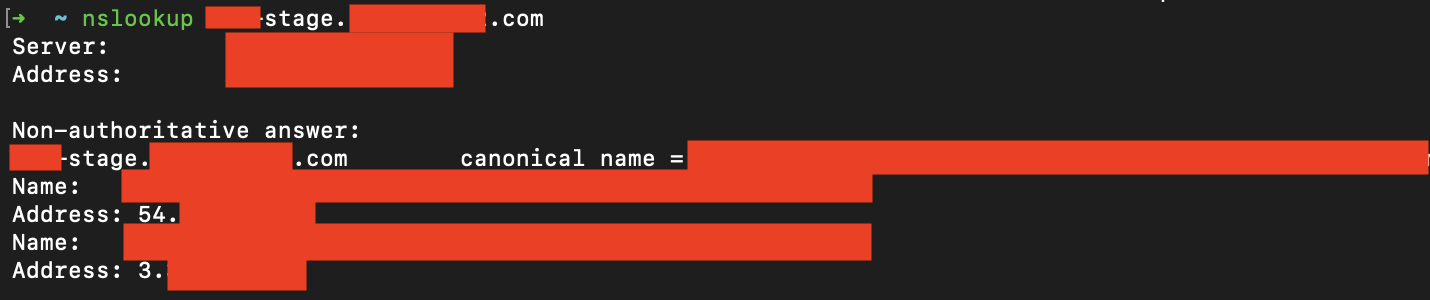
두 명령어를 사용해 요청이 어디로 가는지 확인해보았다.
nslookup
traceroute
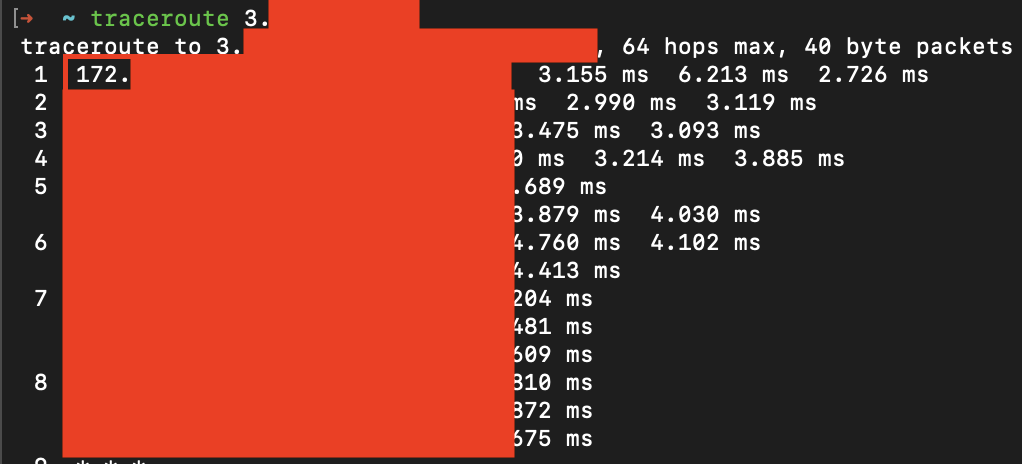
nslookup으로 도메인 주소에 연결된 실주소(ALB)를 확인 후 traceroute로 그 주소에 도달할 때까지의 경로를 살펴보았다.
VPN Client를 통해 Site-to-Site로 연결해놓은 VPN Tunnel을 지나 AWS에 도달해야할 요청이 172…로 가고 있었다. 172…? 이건 내부망인데 그럼 사실 잘 가고 있었던 건가…? 하고 있을 찰나에 Claude가 ALB에서 직접 access 로그를 보라고 하길래 좋은 생각인 것 같아서 ALB Access Log를 확인하였다.
ALB Access Log
사실 확인못했다. Access Log가 비활성화 되어 있었기 때문이었다. 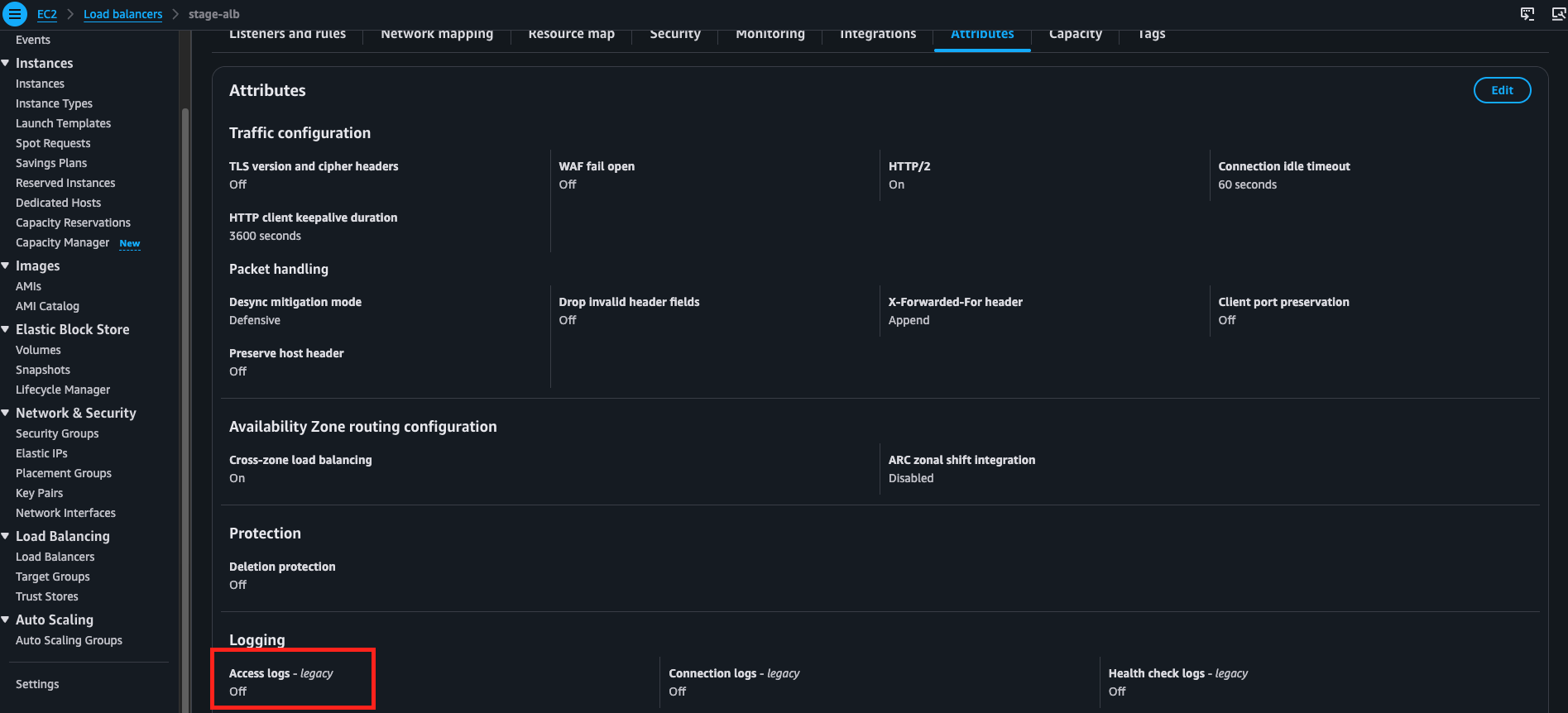
방법은 간단한데, Edit로 들어가서 access log를 활성화하고 저장할 S3 버킷을 지정하면 된다. 나는 테스트용으로 사용할거라 임시로 버킷을 하나 만들고 거기에 저장했다.
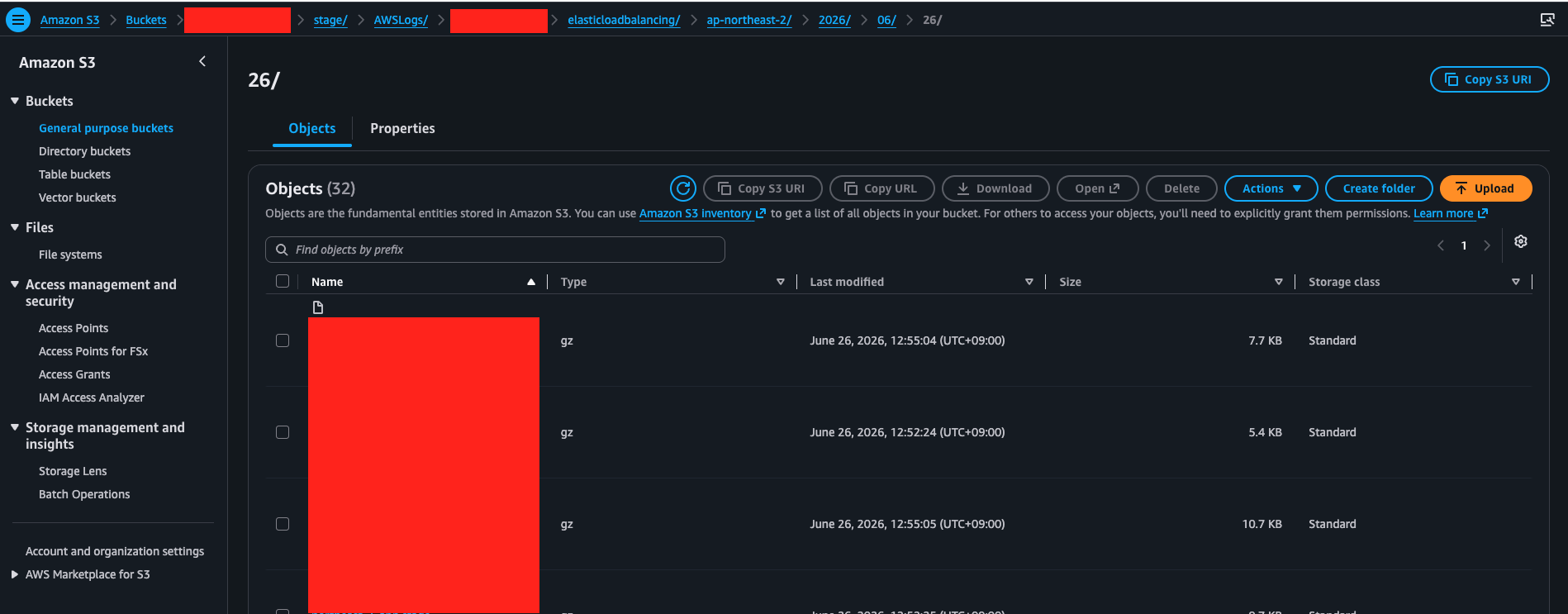 그러면 이렇게 로그가 쌓인다.
로그를 확인해보니, 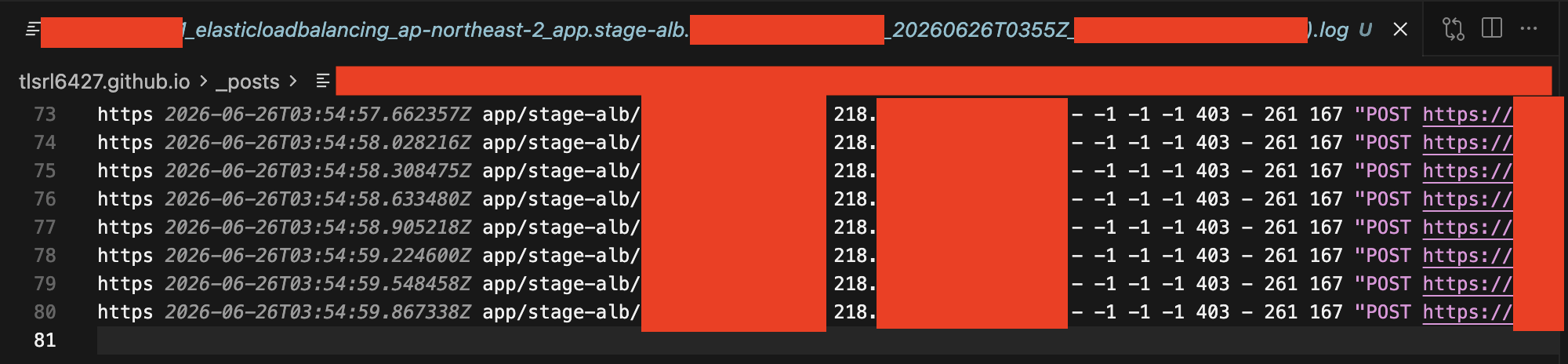
이런 식으로 공인 IP가 찍히고 있었다. 테스트를 위해 사무실 와이파이가 아닌 건물 와이파이를 사용하고 있었는데, 그 와이파이의 공인 IP 주소인 것 같다.
즉, IDC 공인 IP로 나가는게 아니기 때문에 내부망이 아닌 인터넷으로 나가는게 원인이라고 생각하기로 했다.
해결 방법
그러면 어떻게 VPN을 설정해야 내부망을 통해 AWS에 도달할 수 있을까? 아까 말했던 Split Tunneling이 해결 방법이 될 수 있다. 하지만 아까도 말했듯이 멋대로 설정했다가 잠긴 적이 있었다. Fortigate VPN에서는 특정 주소를 Split Tunneling으로 설정하면 내부망으로 통하는 IP 목록에 이 IP가 단순히 추가되는게 아닌 Overide되어서 이것만 통과하도록 바뀌는 불상사가 있었다.
이 기억이 있기 때문에 이 설정말고 다른 방법을 찾기 시작했다. Claude와 대화 중 “방화벽 정책”에 API의 도메인 주소를 추가하는 방법을 제시했다. 방화벽 정책에서는 SSL-VPN에서 오고 가는 흐름을 제어할 수 있다.
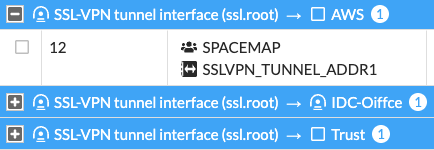
원리는 SSL-VPN -> Untrust(인터넷망) 으로 가는 설정을 추가하는 것이었다. 현재는 SSL-VPN에서 AWS, 사무실, 내부망으로 향하는 설정 밖에 없는데 인터넷으로 나가는 설정을 추가한 후 그 설정안에 API의 도메인 주소를 넣는 것이다.
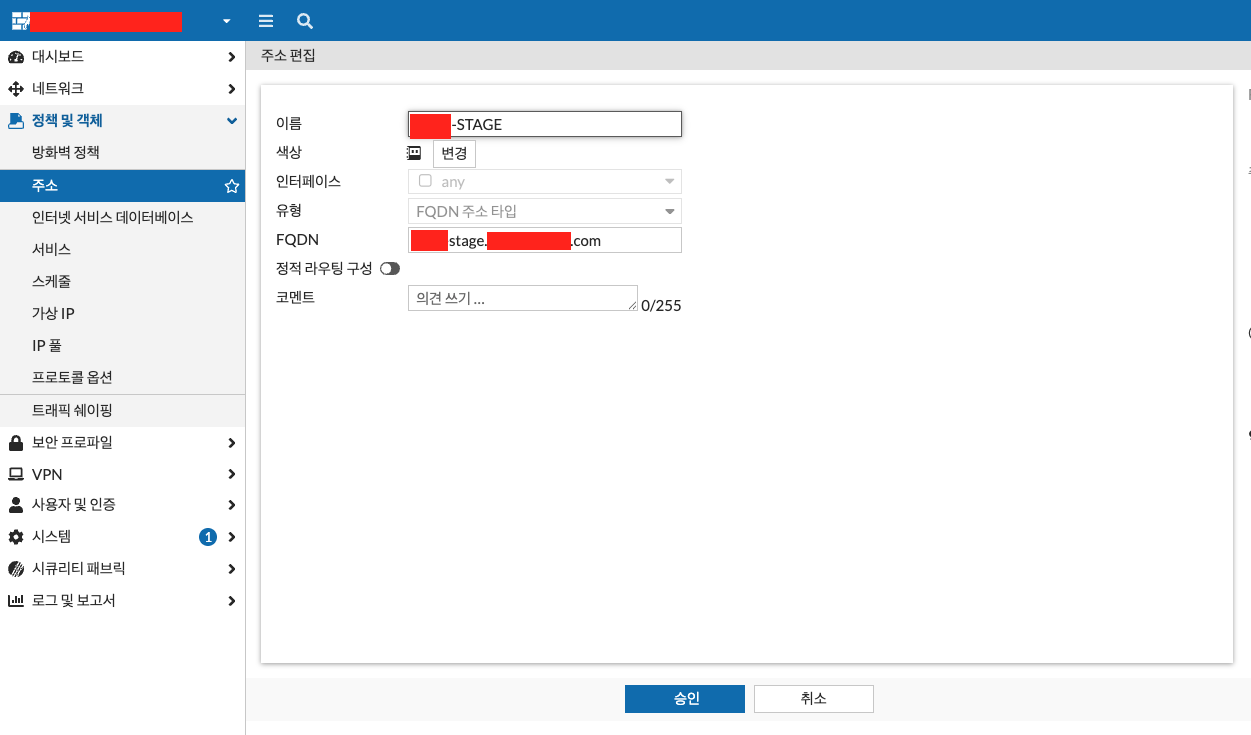
정책 및 객체 - 주소에 도메인 주소 추가
정책 및 객체 - 방화벽 정책 추가
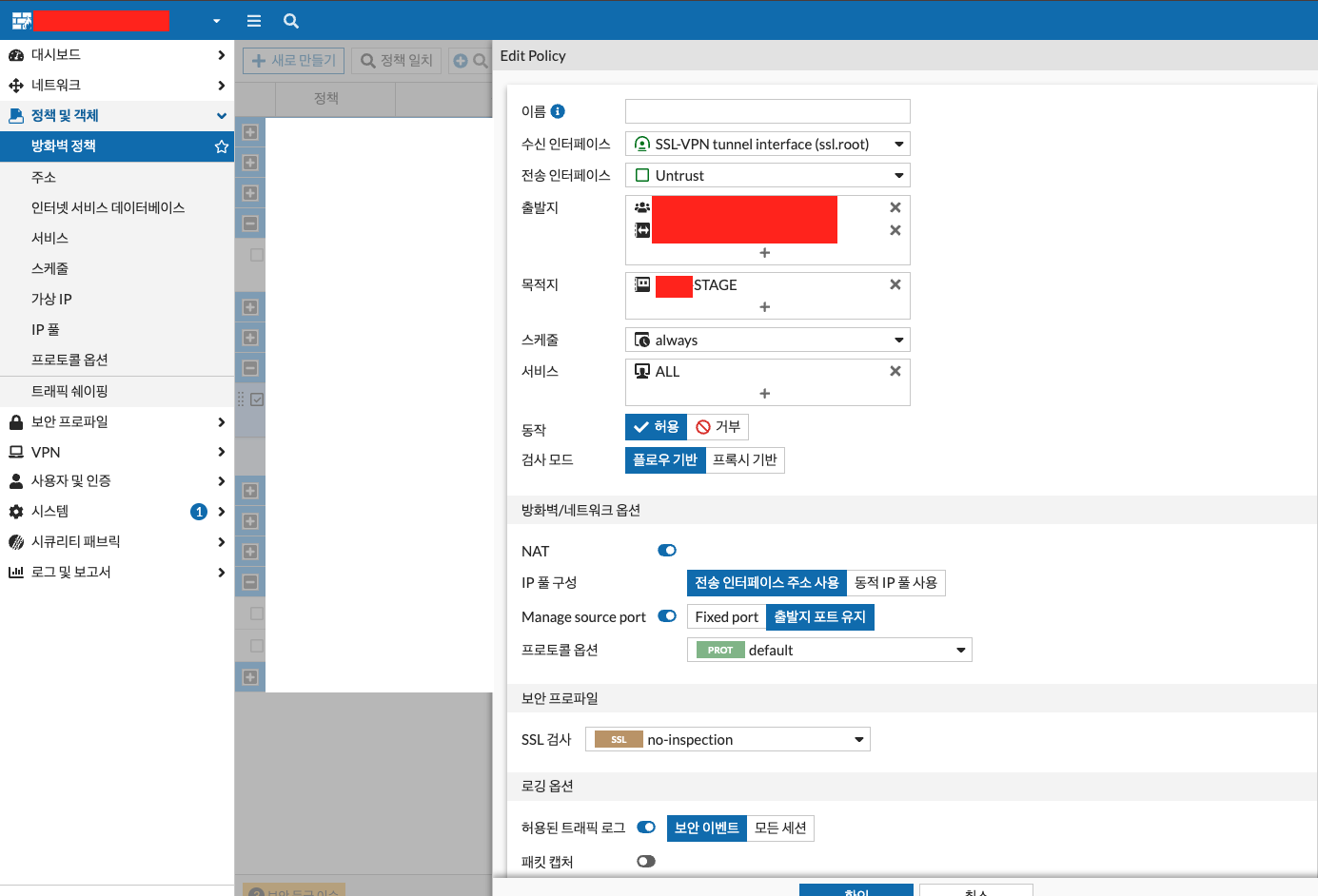
FDQN은 정확한 도메인 주소? 라는 것으로 Route 53에 있는 도메인 주소를 그대로 복사했다. 다른 방화벽 설정들과 유사한데 한 가지, NAT를 enable했다. 다른 건 모두 내부망 안에서 도는 요청들인데, 이건 인터넷망으로 나가는 요청이라 NAT를 안키면 사설망 주소(192.168.xxx…)가 그대로 나가서 나가자마자 죽는다고 한다. 그래서 NAT를 설정하고 VPN의 공인 IP로 나가도록 했다.
그리고 클로드에서 제안한 것인데, 정책 순서를 위로 해놓으라고 했다. UFW 같은 방화벽처럼 순차대로 비교하는거라 하단에 놓으면 다른 정책이 가로채 실행되지 않을 수도 있다는 것이다.
방화벽 정책에서 우측 상단 “인터페이스 페어 보기”를 클릭하니 드롭다운 메뉴에 “순서대로”가 보였고 그걸 클릭 후 방금 추가한 정책을 Untrust들 중 제일 상단에 놓았다. 이건 생각못했던 것인데 역시 클로드가 미래다.
이제 해결됐을까?
IP Whitelist
안타깝게도 아직도 안됐다. 다시 ALB access log를 확인해보았다. 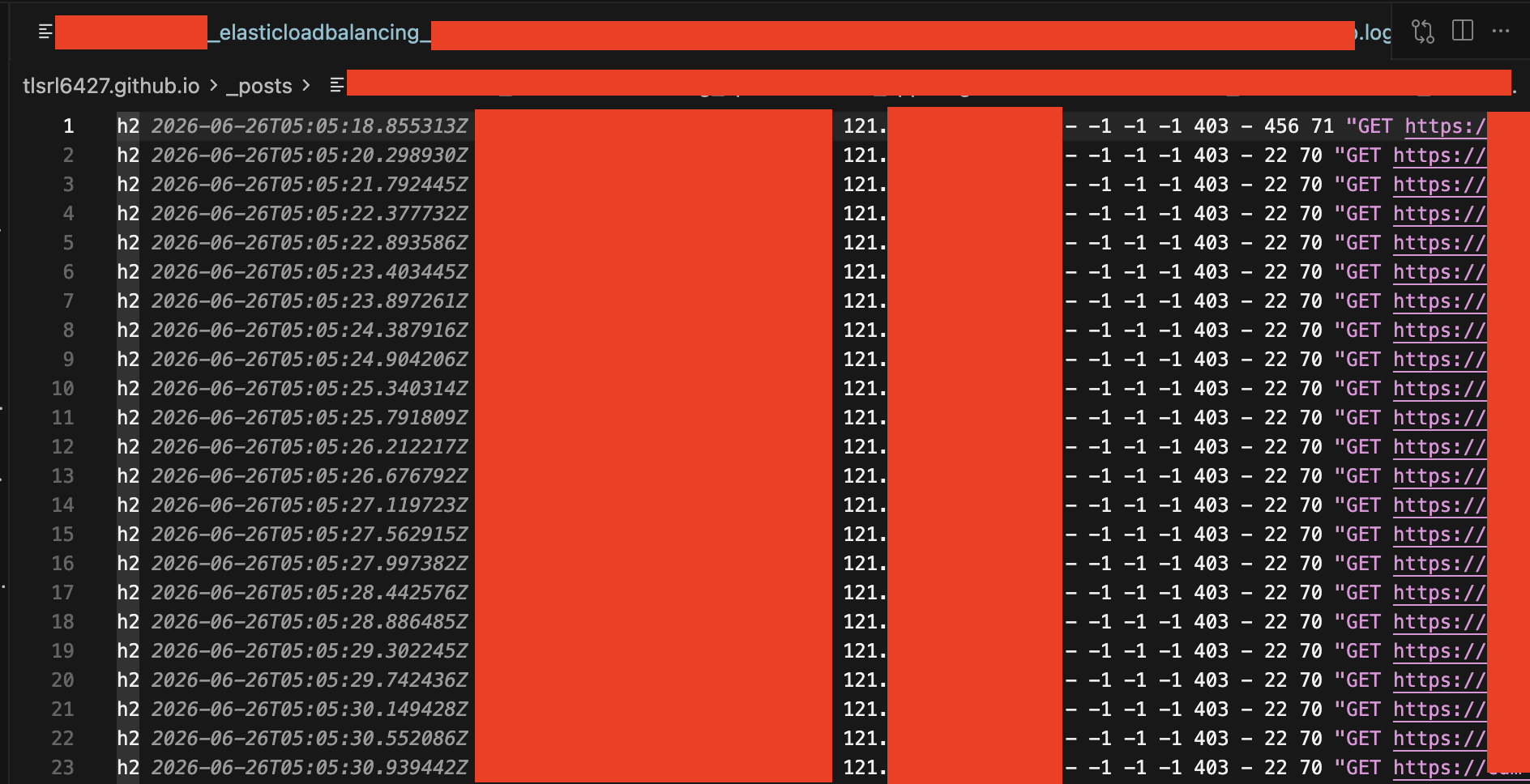
뭐여 IP가 바뀌었다. 121로 시작하는 IP는 IDC VPN의 공인 IP였다. 어라? 뭔가 바뀌긴 바뀌었다. 그렇다면 ALB까진 가는데 403이 뜨며 API 서버는 안되는 원인은 뭘까? 바로 Claude에게 물어봤다.
“트래픽은 올바른 IP로 잘 도착하는데, 그 IP가 아직 ALB 허용 목록에 없어서 막히는 것입니다”
라는 대답이 왔다. 이걸 보고 생각이 났다. API 서버는 ECS로 배포되어 있었고 stage(테스트 서버)였기 때문에 내부망에서만 사용할 수 있게 제한해 놓았다는 것을.. 정확히는 AWS ALB의 listener rule에 IP 제한을 Terraform을 통해 배포해놓았다.
가서 확인하니 사무실 IP만 추가되어 있었다. 사무실, IDC 각각 VPN이 있지만 VPN Client는 IDC 쪽에 있는 VPN 것을 사용했기 때문에 IDC IP를 추가하였다.
결과 확인
그리고 드디어, 요청이 정상적으로 가는 것을 확인했다.
아까 찍어봤던 traceroute를 다시 찍어보았다. 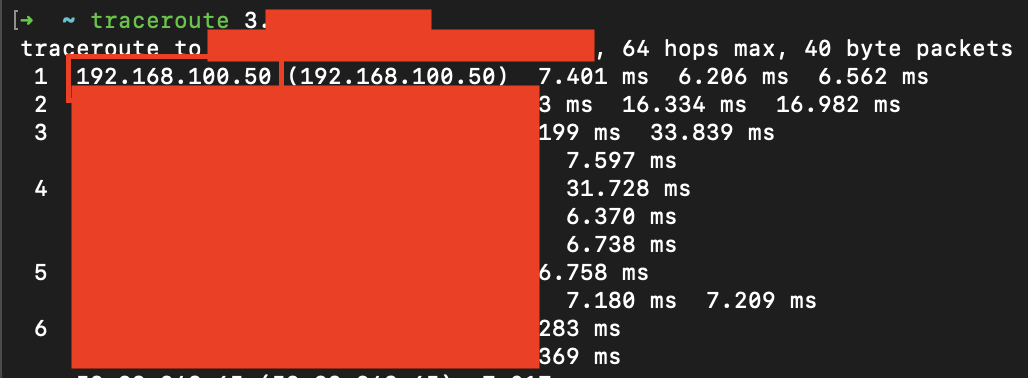
오! 이제 192.168.100.50으로 간다. 지금 내가 연결한 VPN Client의 사설 IP이다. 원래 이렇게 찍혔어야했구나 싶었다. 그리고 당연하지만 ALB access log에도 200으로 정상적으로 찍혀서 다시 access log를 disabled했다.
느낀점
#### 추후 처리
나중에도 이런 일이 있을지 모르니 도메인에 와일드카드를 쓰는 방법을 찾아봤는데 한계가 있었고, 시도하다 꼬여서 VPN 설정을 처음부터 다시했다. 게다가 이것 때문인지 VPN 장비의 DNS도 같이 꼬여서 설치업체 문의해 기본, 보조 DNS 서버 IP를 바꾸는 헤프닝도 있었다. 그래서 더 생각하지 않고 시도해보지 않고 여기서 멈추기로 했다.
#### AI의 사용법
클로드와 함께 하하호호 대화하고 정상적으로 동작하도록 변경해 뿌듯함을 느끼…긴 했는데 힘들기도 힘들었다. 개발자라 하더라도 네트워크 쪽은 특히나 더 건드릴 일도 없고 공부를 하기?에도 애매한 분야인데다가 짦은 지식으로 클로드에게 문의해서 계속 산으로 갔다. 예를 들어 “공용 와이파이를 사용중이다”라는 말을 했는데, 내 딴에는 사무실 와이파이가 아닌 어디 밖에서 카페에 들어가 연결한 와이파이를 뜻한 것이지만 클로드는 “VPN에 연결된 공유기 와이파이”로 해석해서 맥을 못추기도 하고 그보다 더 전문적인 분야가 나올때는 내가 뭔지 몰라서 설명하다가 문맥이 그 쪽으로 편향되기도 했다.
그래도 돌고돌아 결국 많은 질의응답 끝에 해결됐다. 이런 것을 보면 AI가 없었으면 해결할 수 있었을까? 하는 무서운 생각이 든다. 아직은 단순한 질의응답이지만 더 잘쓰면 좋을 것 같은데 어떻게 더 잘 쓸지는 모르겠는 그런 생각도 든다.
그렇다면 “AI가 이렇게 다 해주니까 이제 공부는 필요없을까” 하는 생각엔 그렇지는 않은 것 같다. 전공 수업이나 개인 공부로 얻은 최소한의 기반 지식과 VPN을 도입하며 체득한 여러 설정과 용어들, 그리고 뻘짓하며 알아간 Split Tunneling 같은 것을 몰랐다면. 이 정도의 질의응답을 하고, 산으로 갔던 거 다시 원래 문제로 끌고오고, 결국엔 해결할 수 있었을까? 아무것도 모르는 일반인에게 AI 던져주고 맡겼으면 이 시간안에 끝났을까. 그건 높은 확률로 아닐 것 같다.
지금 시점에도 이미 AI에 대한 정보와 꿀팁들이 많이 풀렸지만 도리어 이럴 때 기초지식을 놓치지 말아야겠다하는 다짐도 들면서 공부하기 귀찮다… 그리고 회사 관련된 사진을 첨부했는데 어디까지 가려야될지 몰라서 일단 이름 언급되거나 하는건 다 가렸다 ;ㅅ;